
A
Tải ứng dụng
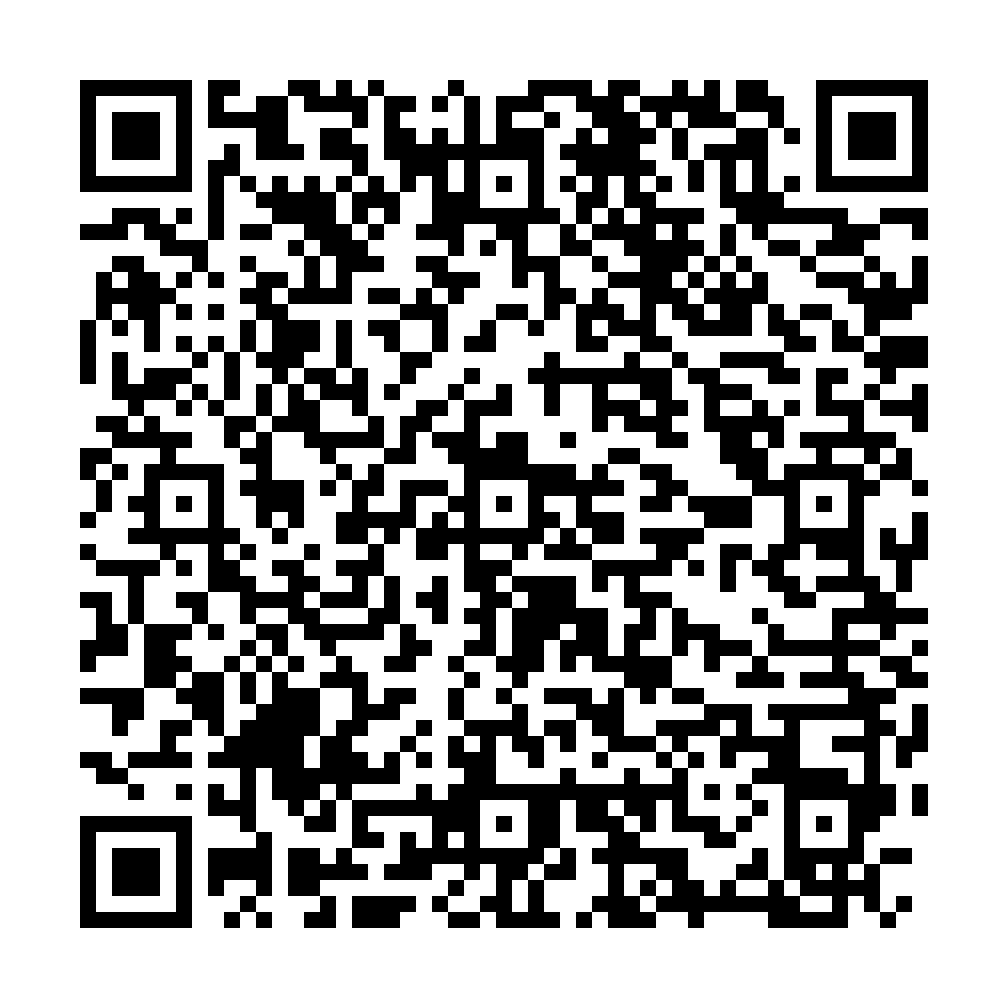
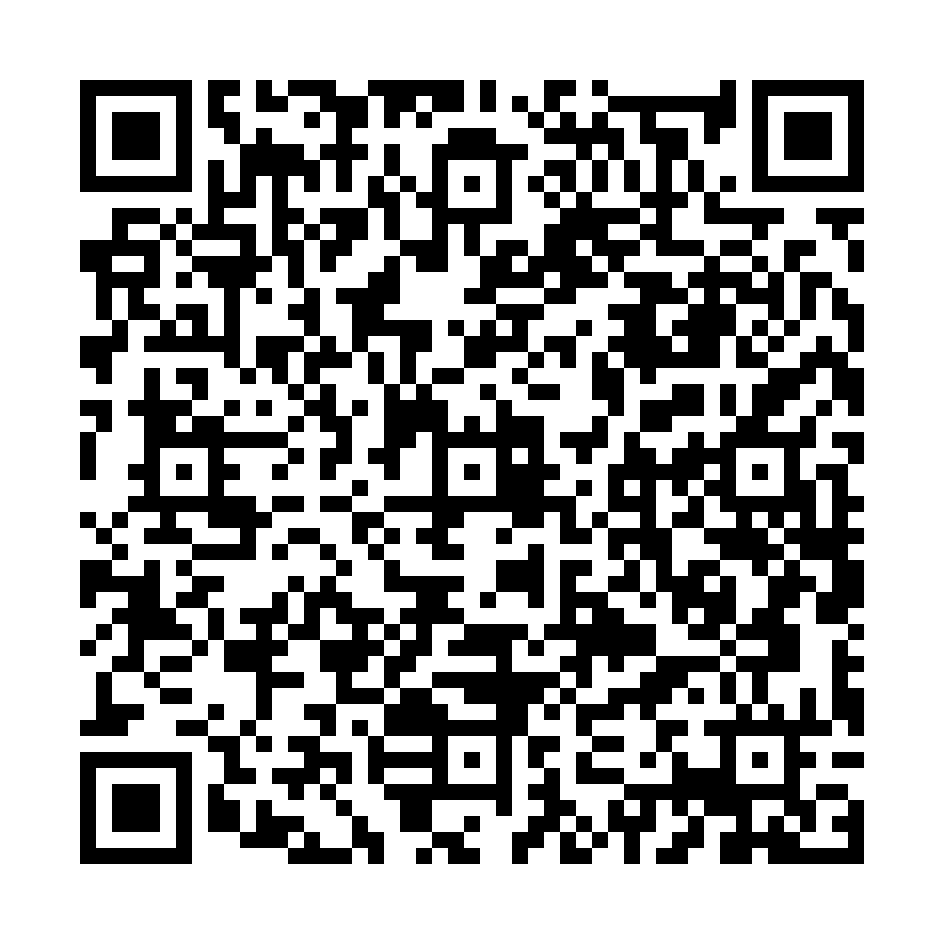
Sử dụng ứng dụng camera trên điện thoại hoặc Zalo để quét mã QR phù hợp với hệ điều hành thiết bị của bạn:
Điện thoại Android
(Samsung, LG, Oppo, Xiaomi...)
Điện thoại iOS
(iPhone, iPad)
B
Kết nối vào Bệnh viện Đa khoa Vân Đình
Mở ứng dụng eHeal, chọn "Kết nối cơ sở y tế" rồi nhấn "Quét mã QR" để liên kết với hệ thống của Bệnh viện Đa khoa Vân Đình:

C
Đăng nhập và sử dụng
Sử dụng Tài khoản (Tên đăng nhập) và Mật khẩu được in ở góc dưới của PHIẾU ĐĂNG KÝ KHÁM BỆNH (nhận khi tiếp đón ban đầu) để đăng nhập vào mục "Người bệnh".
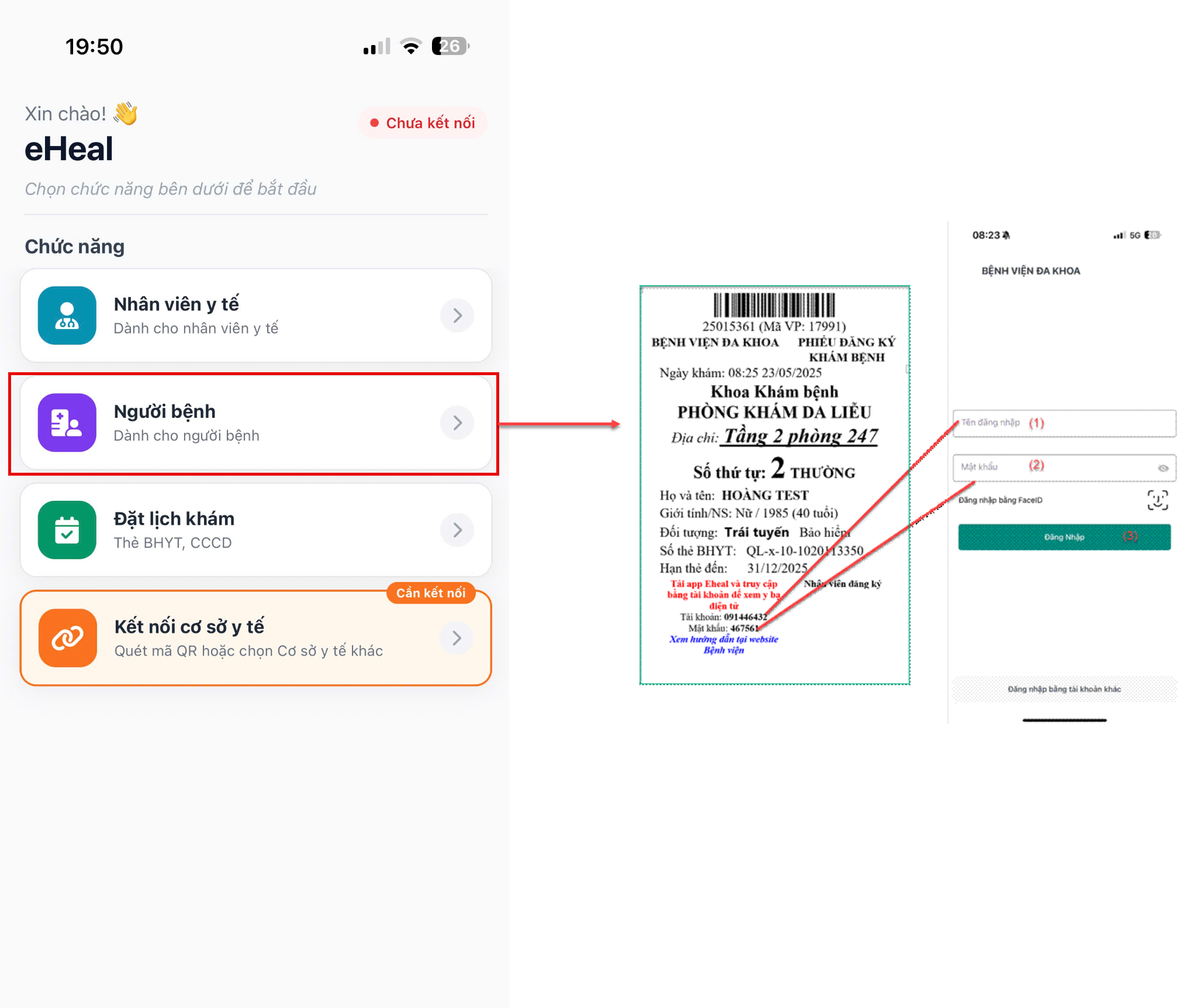
- Trên giao diện chính eHeal, nhấn vào mục "Người bệnh" (Dành cho người bệnh).
- Nhập Tên đăng nhập (1) và Mật khẩu (2) ghi trên phiếu khám.
- Nhấn nút "Đăng Nhập" (3) để hoàn tất.
D
Chức năng chính của ứng dụng
Nhấn vào ảnh để xem phóng to

1. Đặt lịch khám
Đặt lịch khám, tra cứu lịch sử khám, kết quả xét nghiệm, hình ảnh, đơn thuốc, hoá đơn điện tử.
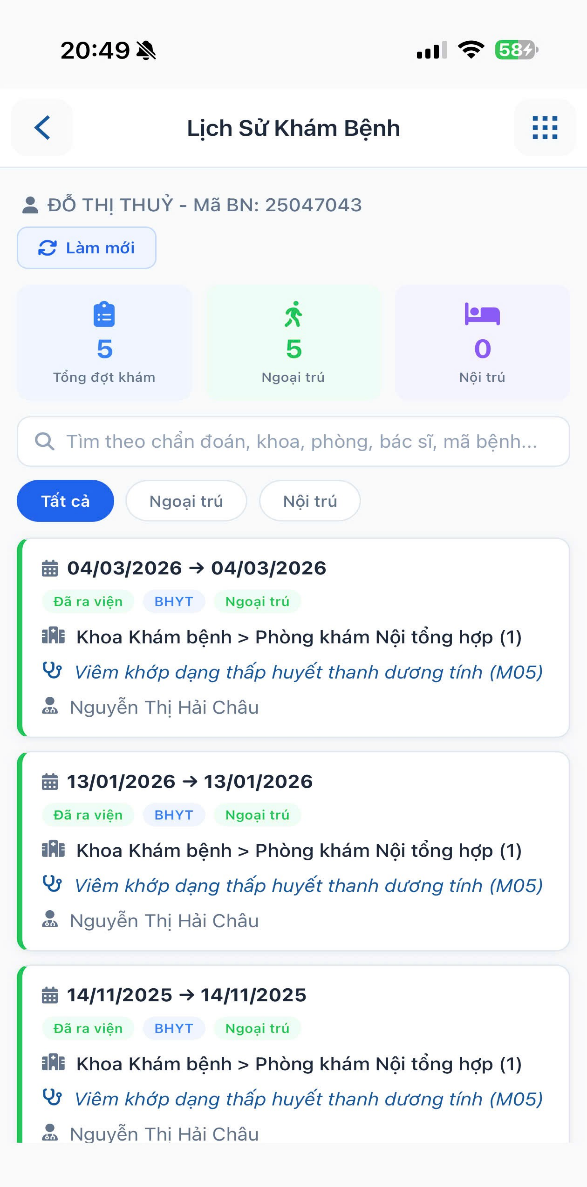
2. Xem lịch sử
Xem lịch sử các lần khám, điều trị.

3. Xem kết quả xét nghiệm
Xem kết quả xét nghiệm, hình ảnh chụp X-quang, CT, MRI…
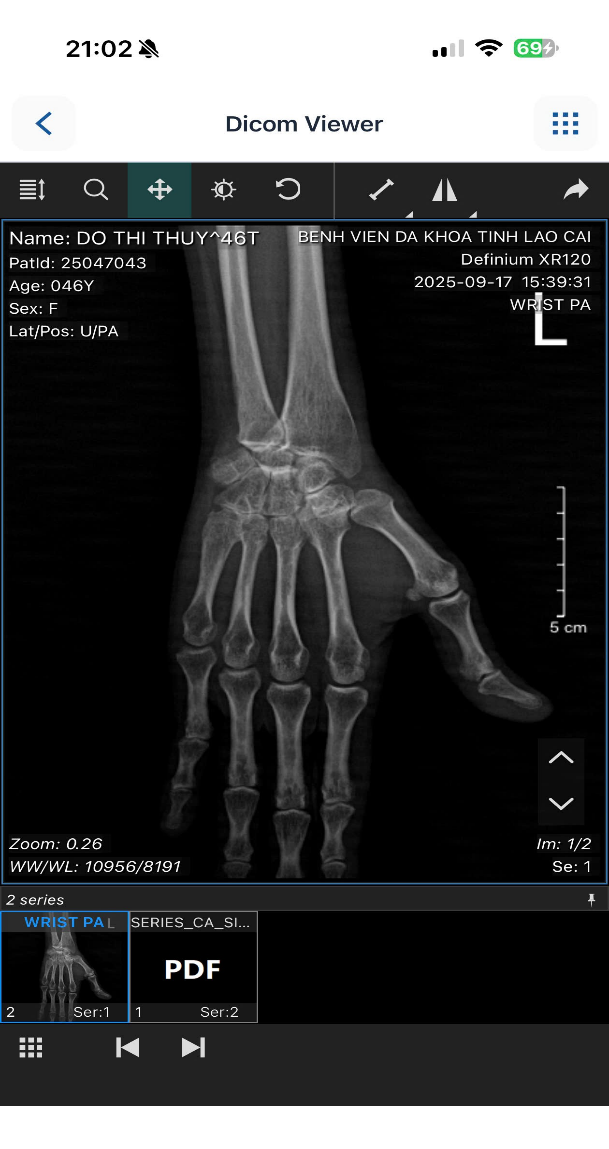
4. Xem hình ảnh PACS
Xem hình ảnh PACS: X-quang, CT, MRI.
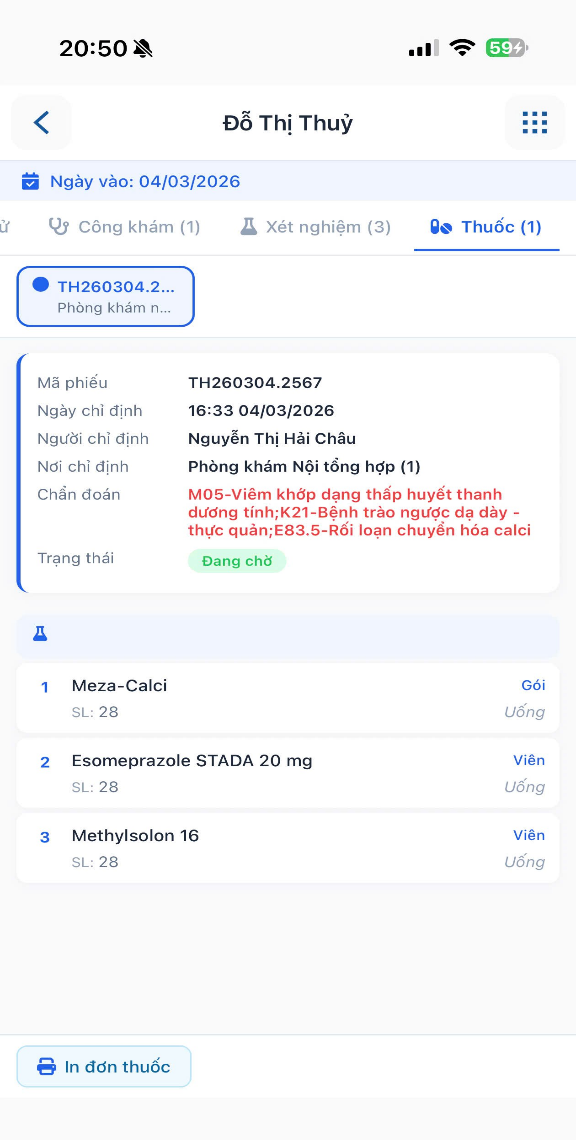
5. Đơn thuốc điện tử
Xem thông tin đơn thuốc.
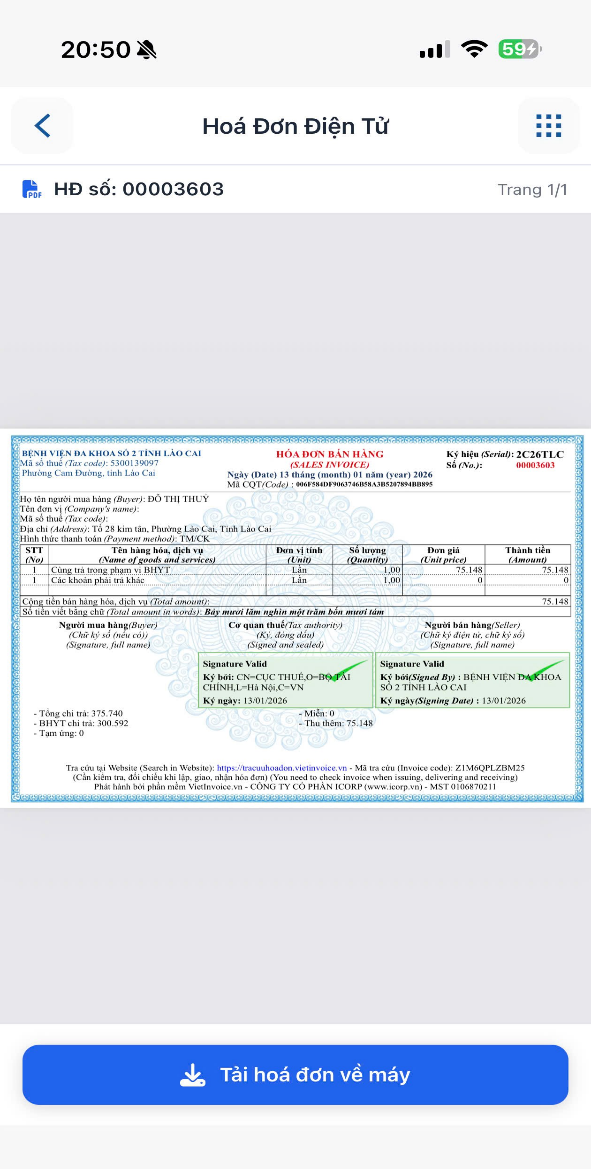
6. Viện phí & Hóa đơn điện tử
Xem viện phí, hoá đơn.